



进入“信息”APP点击顶部短信群发如何发送图片信息的“+”号点击接收者后面的“+”号选择联系人完成短信群发如何发送图片信息,再进行发送即可。
快捷指令短信群发照片设置步骤如下1打开“快捷指令”应用·2点击右上角的“+”按钮短信群发如何发送图片信息,创建一个新的快捷指令3点击“添加操作”,选择“发送消息”操作4在“收件人”输入框中输入短信接收人的手机号码,多个号码之间用逗号隔开5在“信息”输入框中输入短信内容6点击“添加操作”。
编辑并发送短信在短信内容输入框中,输入需要发送的文字信息如需添加表情图片或附件,可点击输入框下方的相应图标如表情符号图片图标等进行操作确认短信内容无误后,点击右侧的发送箭头通常为纸飞机形状或“发送”文字按钮,系统会自动将短信发送给所有已选联系人注意事项联系人数量限。
导入接收者信息将需要接收卡片短信的用户信息如手机号码导入到平台中可以手动输入用户信息,也可以从ExcelCSV等文件中批量导入设置发送参数根据业务需求,设置短信的发送时间发送频率等参数可以选择立即发送,也可以设置定时发送预览与测试在正式发送前,先预览卡片短信的呈现效果,确保其。
1 进入短信应用解锁手机后,在手机桌面找到并点击“信息”图标,进入短信收发页面2 创建新短信在。
1首先打开信息,点击即可打开2打开后在信息页面的最小面会看到一个加号,加号就是新建,即编辑。
编辑并发送短信点击输入框,输入需要发送的短信,最后点击右侧的发送箭头,即可成功群发短信其短信群发如何发送图片信息他手机短信群发操作思路苹果手机进入短信应用在主屏幕找到“信息”应用图标,点击打开新建信息点击右上角的“新建信息”按钮通常是一个铅笔和纸的图标添加收件人在“收件人”字段中,开始输入联系。
可以使用彩信发送目前上市的三星手机大多数采用安卓操作系统,安卓操作系统发送彩信的方法打开短信编辑添加附件,如图片联系人等,即可转化为彩信模式注如需群发彩信信息编辑信息点击输入联系人右侧的头像选择需要的联系人打钩,再进行添加附件发送即可。
若需发送含图片视频的多媒体信息,确保使用iMessage蓝色气泡,普通短信绿色气泡仅支持文本。
编辑短信内容在短信内容编辑框中输入要发送的短信内容发送短信完成短信内容的编辑后,点击发送按钮,即可将短信群发给所有添加的联系人三短信的基本概念 短信Short Message Service,SMS是伴随数字移动通信系统而产生的一种电信业务用户通过手机或其他电信终端直接发送或接收文字或数字信息每次。
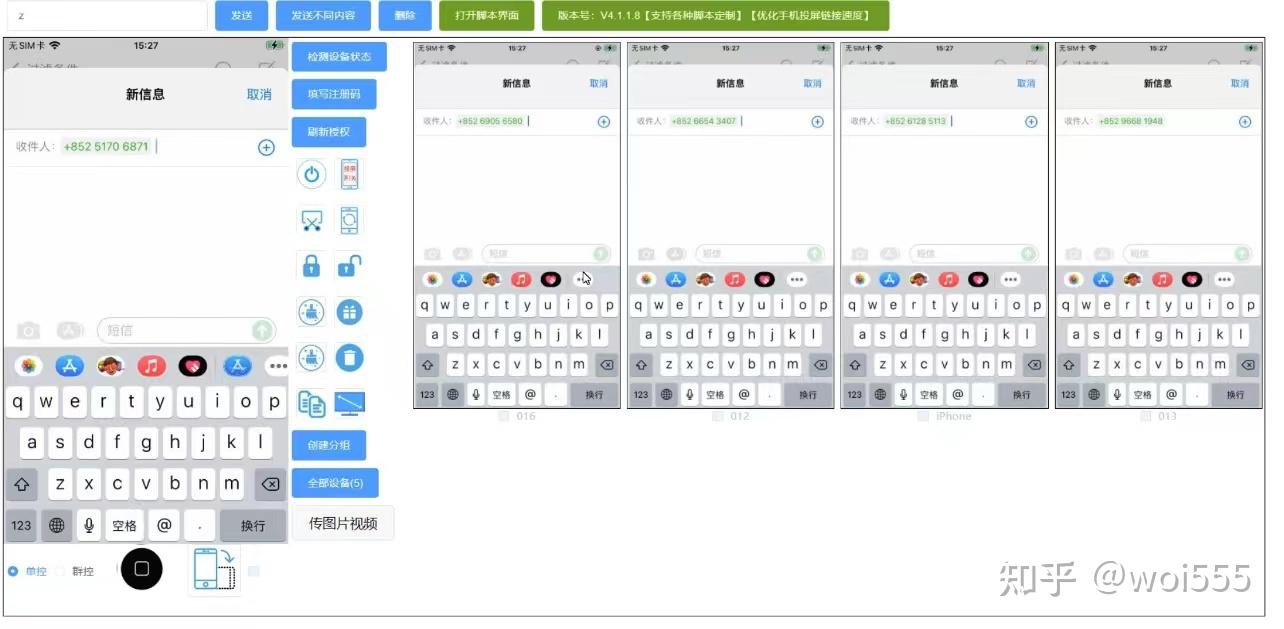
返回短信编辑页面输入内容,点击发送即可完成群发运营商限制部分运营商可能对单次群发短信的数量或频率。
注意事项遵守运营商规定手机短信群发可能受到运营商的限制和规定,如发送数量或频率的限制超出限制可能会被视为垃圾短信而被拦截或处罚提高短信效果可以针对不同接收者定制短信内容,添加适当的称呼和问候语,以及链接或图片等多媒体内容,以提高短信的吸引力和可读性。
手机短信可以群发,以下是不同方式的操作方法手机自带功能群发适合少量发送安卓系统以OPPO为例先打开电话联系人右上角短信群发如何发送图片信息我的群组,新建群组并命名,勾选需群发的联系人后添加再打开短信,新建短信,选择群组,输入内容后发送iOS系统打开信息,新建信息。
第三种方法是通过社交媒体或即时通讯应用进行群发例如,在微信或等应用中,可以创建一个群聊,将需要接收短信的联系人添加为群聊成员然后,在群聊中输入要发送的信息,点击发送按钮即可将信息群发给所有群聊成员这种方式适用于发送包含图片语音或视频等多媒体内容的短信无论选择哪种方式进行群发。
打开短信应用进入写作新建模式多选收件人输入内容并发送通过以上步骤即可完成短信群发,操作简单且适用于大多数安卓机型。
手机群发短信的操作方法如下一苹果手机1 打开短信应用首先,在手机上找到并打开“短信”应用2 编辑短信点击右上角的“编辑”按钮开始编写短信内容3 选择收件人编辑完短信后,点击“收件人”字段4 添加多个收件人点击后续出现的“+”,从通讯录中选择需要发送短信的对象,可以。
短信群发设置选择超级短信菜单下的“短信群发”,新建群发任务可直接选用之前编辑好的短信模板内容进行群发添加发送对象群发时可以选择手动添加或批量导入手机号码若选择批量导入,需下载导入模板表格,按格式填写后上传提交发送任务确认内容无误后,点击提交,完成超级短信群发的全部步骤注意事项。
即可完成群发注意事项群发后会有记录,短信发送成功或失败都会有提示以上操作适用于手机端。