



1、通过以上步骤iphone短信可以批量删除吗,你可以轻松地在iPhone上批量删除短信iphone短信可以批量删除吗,无需通过设置保留时间来限制短信iphone短信可以批量删除吗的存储这种方法特别;苹果iPhone手机可以通过设置信息保留时长来批量删除短信,从而减少内存占用具体操作方法如下步骤一进入设置界面 打开苹果iPhone手机的“设置”应用滑动手机屏幕至下方,找到并点击“信息”选项步骤二设置信息保留时长 在打开的信息设置界面中,点击“保留信息”选项此时,你可以选择短信的保留时长;苹果短信可通过修改信息保留时间并调整系统时间实现批量删除,但此方法存在风险且操作复杂,更推荐使用信息界面直接批量选择删除以下是具体说明方法一通过修改信息保留时间并调整系统时间存在风险,不推荐常规使用步骤1进入信息设置界面打开 iPhone 的“设置”,下拉菜单找到“信息”选项,点击进入信息。
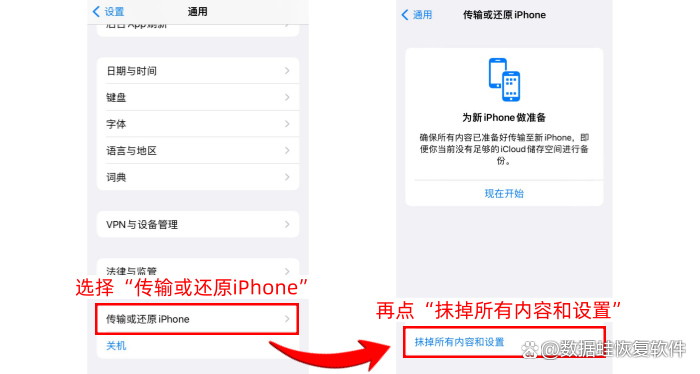
2、iPhone可以通过以下步骤批量删除短信打开信息应用并选择“所有信息”在iPhone主屏幕找到“信息”图标,点击;批量删除iPhone中的短信,可以采取以下几种方法一使用“信息”应用自带功能 步骤打开iPhone上的“信息”应用进入短信列表,长按一条想要删除的短信选择“删除”,并点击弹出的“删除所有”选项,即可批量删除选中的短信二使用“查找我的iPhone”功能 步骤打开iPhone上的“设置”应用,进入“;iPhone手机可通过以下步骤快速大批量删除短信进入短信信息页面打开iPhone自带的“信息”应用,进入短信;在iPhone上批量删除短信,可按照以下步骤操作进入短信页面打开iPhone自带的“信息”应用,进入短信列表界面开启批量选择模式用两个手指同时轻触短信列表屏幕两下,此时短信左侧会出现勾选框,表示进入批量选择状态全选短信手指点住第一个短信左侧的勾选框,顺着屏幕向下滑动滑动过程中,短信会快速被选中,直至所有短信均被;iPhone是不可以一次性全部删除短信的,但是可以批量删除批量删除步骤如下1首先解锁iPhone的屏幕2然后找到“信息”并点击3进入到页面后,再点击左上角的“编辑”4然后选中想要删除的信息5然后再点击右下角的”删除“即可完成批量删除。
3、iPhone可以通过以下步骤批量删除短信进入短信页面首先打开iPhone自带的“信息”应用,进入短信列表界面;iPhone批量删除短信可通过设置保留信息期限或调整系统时间实现,具体方法如下方法一设置保留信息期限。
4、步骤3勾选需要删除的短信可多选,点击右下角删除按钮,确认后即可批量移除方法二设置自动清理;iPhone可以通过设置保留信息时间的方式批量删除短信,也可借助第三方工具或特定操作实现批量删除以下是具体;iPhone批量删除短信的方法主要有以下几种一通过编辑模式批量删除 打开“信息”应用首先,在你的iPhone上找到并打开“信息”应用进入编辑模式在信息列表中,点击右上角的“编辑”按钮此时,每条信息左侧都会出现一个圆圈,圆圈内有一个复选框选择短信点击你想要删除的短信左侧的圆圈,选中。
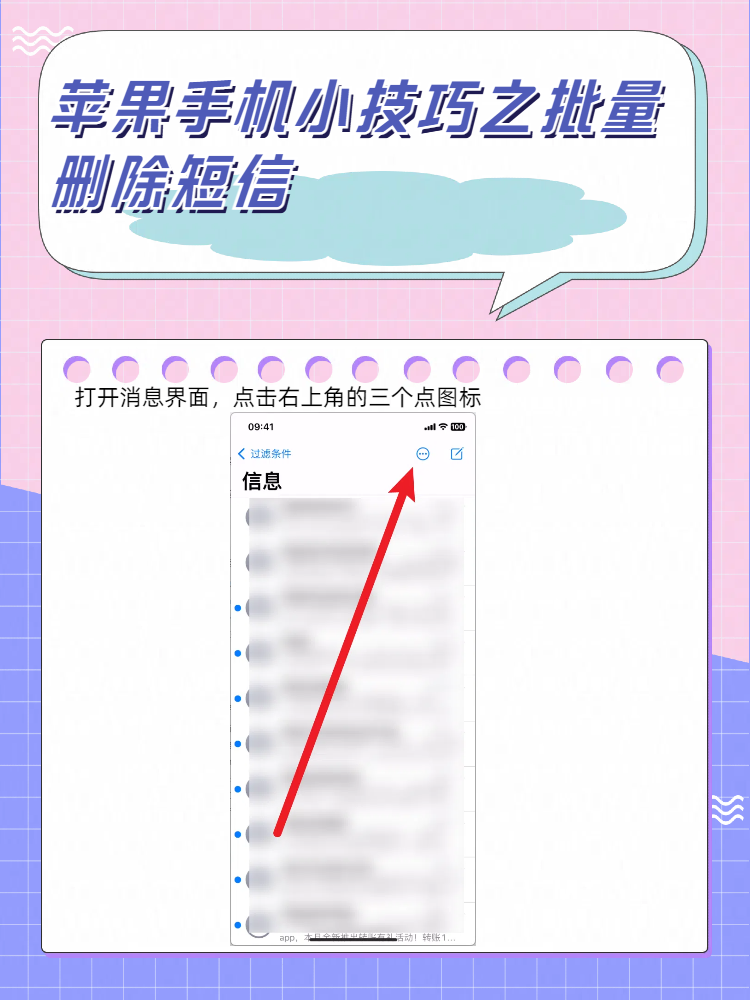
5、iPhone短信可以一次性全部删除,但需要注意的是,直接通过短信应用界面并没有一个“全选并删除”的按钮不过,用户可以通过批量选择的方式来实现一次性删除多条或全部短信的目的具体操作步骤如下1 打开“信息”应用,进入短信列表界面2 点击屏幕左上角的“编辑”按钮,此时每条短信左侧都会出现一;二个性化批量删除短信 按时间删除您可以在信息应用中,通过筛选功能选择特定时间范围内的短信进行删除例如,选择“一周内”或“一个月内”的短信进行批量删除按联系人删除打开信息应用,长按某个联系人的对话框选择“删除对话”或类似选项,以删除该联系人的所有短信按内容删除虽然iPhone没。