



在添加完所有收件人后苹果手机批量发短信怎么发送,就可以开始编写短信内容苹果手机批量发短信怎么发送了在短信编写界面苹果手机批量发短信怎么发送的下方,有一个文本框,可以在其中输入想要发送的信息五发送短信 编写完短信内容后,点击界面右下角的“发送”按钮此时,手机会将编写的短信同时发送给所有在收件人列表中的联系人通过以上步骤,就可以轻松实现苹果手机同时给多人发苹果手机批量发短信怎么发送;我们在使用苹果手机的时候,有时需要全选短信方便做一些操作,苹果手机无法一键全选,但是可以自行快速全选。
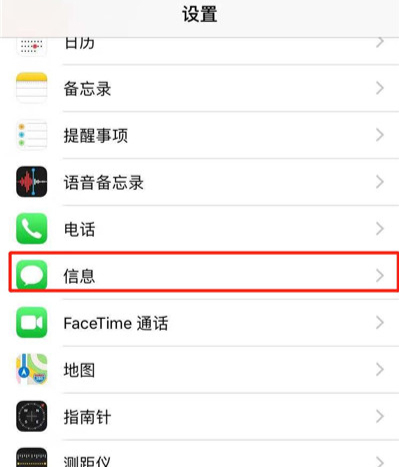
一进入短信功能并创建新信息 首先,在iPhone手机上找到并打开“信息”应用然后,点击右上角的“写短信”按钮,进入编辑新信息的页面二添加收件人 在编辑新信息的页面中,点击右上角的“添加键”通常是一个加号“+”或者人形图标进入通讯录页面,选择苹果手机批量发短信怎么发送你想要发送短信的联系人作为收件人选择;工具原料 苹果13ios15方法步骤 进入短信应用在手机桌面上找到并打开“短信”应用编辑新短信点击短信。
3 添加完联系人后,返回主界面,找到创建的群组,并点击进入该群组4 在群组界面,点击右上角的“ ”按钮,然后选择“发送信息”5 在信息撰写界面,输入短信的内容,并点击右上角的发送按钮,即可将短信群发给该联系人群组中的所有成员综上所述,苹果手机实现群发短信的两种方法是一是通过;苹果手机高效群发短信的一站式解决方案如下一使用短信应用批量发送 操作步骤打开iPhone内置的短信应用,选择撰写新信息在收件人栏中,可以直接输入所有需要发送的联系人电话号码,或者从通讯录中选择多个联系人编辑好短信内容后,点击发送即可优点无需下载第三方应用,操作简便快捷二利用第。
在苹果手机上,快速批量发送短信是一项实用的功能以下是操作群发短信的详细步骤首先,打开手机上的信息应用,点击右上角的“新建信息”图标,开始创建群组在收件人栏里输入第一个联系人的名字,系统会自动匹配并列出相关联系人,点击即可添加重复此操作,逐一将需要发送短信的联系人添加到收件人列表中。
苹果手机批量发短信怎么发送给别人
逐一添加联系人进入“信息”应用点击右上角的“收件人”栏直接输入联系人的姓名或手机号码进行搜索并添加,或者轻按“+”按钮从通讯录中选择联系人利用群组功能在“信息”应用中,点击“+”按钮,选择“新建群组”添加你想要联系的联系人到群组中创建成功后,发送短信时选择该群组即可一次性。
群发信息功能不仅限于个人使用,企业或团队也能从中获益通过群发信息,可以快速传达重要信息,提高工作效率在使用群发信息功能时,需要注意遵守相关法律法规,保护个人隐私同时,合理利用标签群组和第三方应用,可以更高效地管理短信,确保信息发送的准确性和及时性总结而言,苹果手机的群发信息功能是。
工具原料 iPhone13ios14方法步骤 新建短信并选择群发对象打开苹果手机的短信应用,点击右上角的新建短信按钮进入编辑界面在新建短信界面中,点击收件人位置的+图标,进入通讯录选择界面添加全部目标联系人在通讯录界面中,逐个勾选需要群发短信的联系人系统会自动将已选联系人添加到收件人列表中,确认无误后点击右上角。
演示机型Iphone 12 系统版本iOS144 苹果手机群发短信给所有人共5个步骤,以下是iPhone 12群发短信给所有人的详细操作步骤操作步骤 1 进入消息界面 进入消息界面,点击上边的编辑图标2 点击后面的加号 进入编辑消息,点击后面的加号3 点击群组 进入通讯录,点击左上角的群组4 选择所有人和朋友 进入群组列表,点击选择所有人和朋友,点击完成5 编辑完消息发。
苹果手机群发短信的数量没有固定限制,但实际发送数量受运营商政策短信内容手机性能及网络状况影响。
iphone怎么批量发送短信
科普一下iphone如何大量群发短信通常来说,不建议用户使用个人手机大量发送短信,原因如下1移动。

苹果手机群发短信给所有人的操作步骤如下工具原料需准备一部iphone13手机,系统版本为ios161。
1 点击主界面上的“信息”图标进入2 点击右上角的图标撰写新信息,进入发送短信界面3 在“收件人”栏中,可直接输入字母或数字快速查找并添加联系人若联系人不在通讯录,可直接输入手机号码也可点击“+”按钮添加联系人由于iOS不支持批量添加,需逐个添加4 在“收件人”栏中,联系人。
苹果手机若想群发短信给所有人,不能直接通过系统短信功能实现,但可通过微信的“群发助手”功能间接完成。